
希望条件を設定して、新着案件を受け取る
 情報取得者読む時間 約5分動画 約4分(音声付き・全12画面)更新 2026年10月16日
この記事でできること
- 「査定物件紹介希望条件」(取引タイプ・物件種別・対象エリア)を、自社の得意な範囲に合わせて設定する
- 条件に合う新着の案件を、お知らせメールと査定物件一覧で見つける
- 注力エリアや扱う種別が変わったときに、条件を見直す
動画は「次の説明へ ▶」または → キーで進みます。別のタブで大きく見る(ナレーション付き。音が出ない場合は画面右下の音声ボタンを確認してください)
なぜ大事?条件が合うほど、得意な案件に出会えます
希望条件は、どんな案件があなたに届くかを決める設定です。自社が得意な物件種別とエリアに合わせておくと、相場や地域の事情を踏まえた、根拠のある提案ができる案件に出会えます。それが、情報提供者に選ばれる理由になります。
① 得意な種別とエリアに条件を合わせる自社情報の「査定物件紹介希望条件」
② 得意な案件の新着が届くお知らせメール・査定物件一覧
③ 根拠のある提案ができる現地確認・取引事例・地域の事情
④ 情報提供者に選ばれる任せられる1社として
しくみ
| 設定する条件 | 1. 取引タイプ(買取・仲介のうち、対応できるもの) 2. 希望の査定物件種別(自社で取り扱える種別) 3. 対象エリア(都道府県を選び、市区町村単位で選択) |
|---|---|
| 条件に合う案件が登録されると | 登録したメールアドレスにお知らせが届き、査定物件一覧にも表示されます |
どれも「自社情報」の画面で設定します。会社紹介・担当者のプロフィールの整え方は「選ばれるための準備」をご覧ください。
手順 1希望条件を設定する
1
右上のメニューから「自社情報」を開く
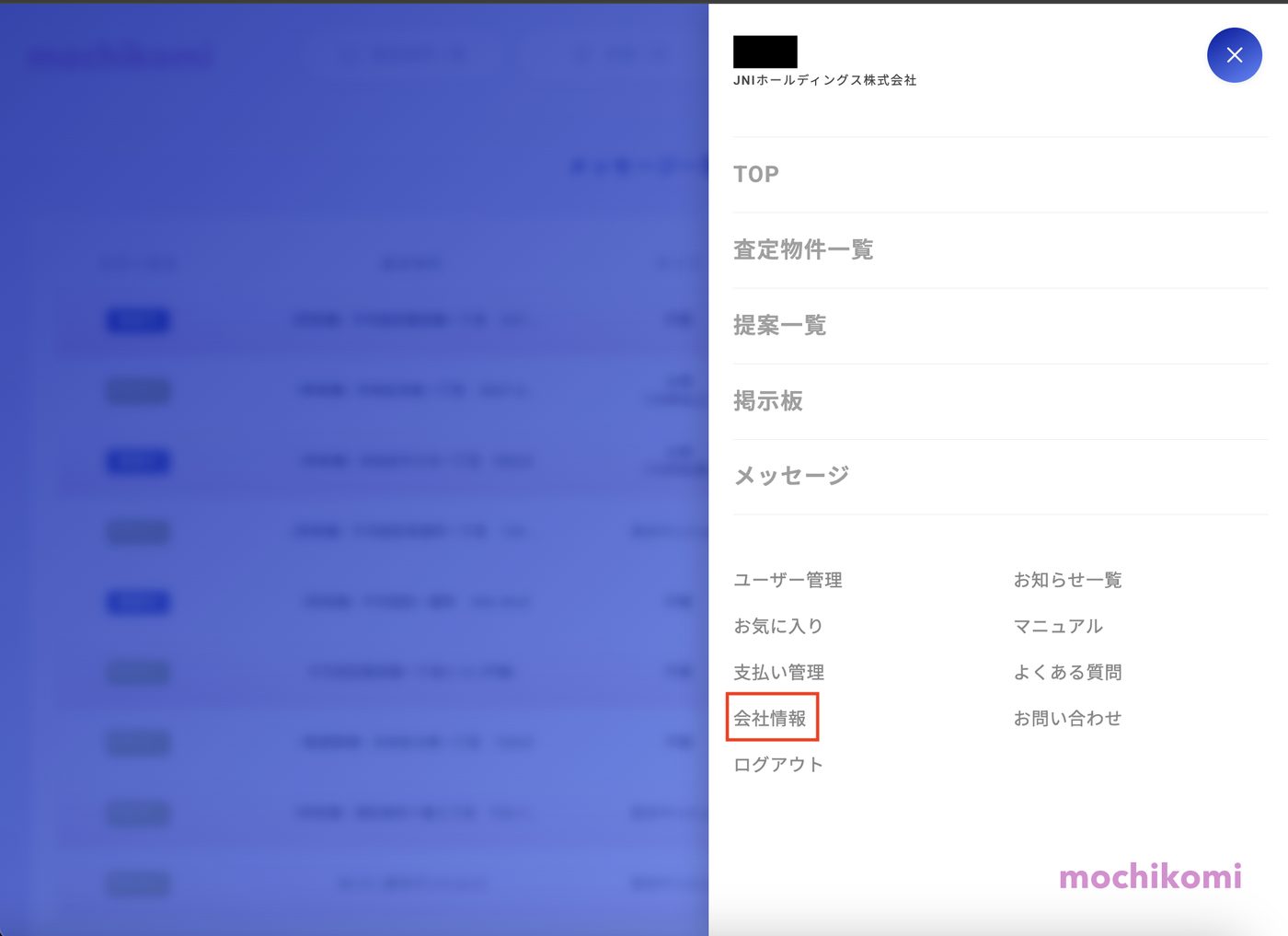
公開マニュアルの画面(2026年8月31日撮影)。表示が「会社情報」の場合も同じ画面です
2
「査定物件紹介希望条件」の「編集する」を押す
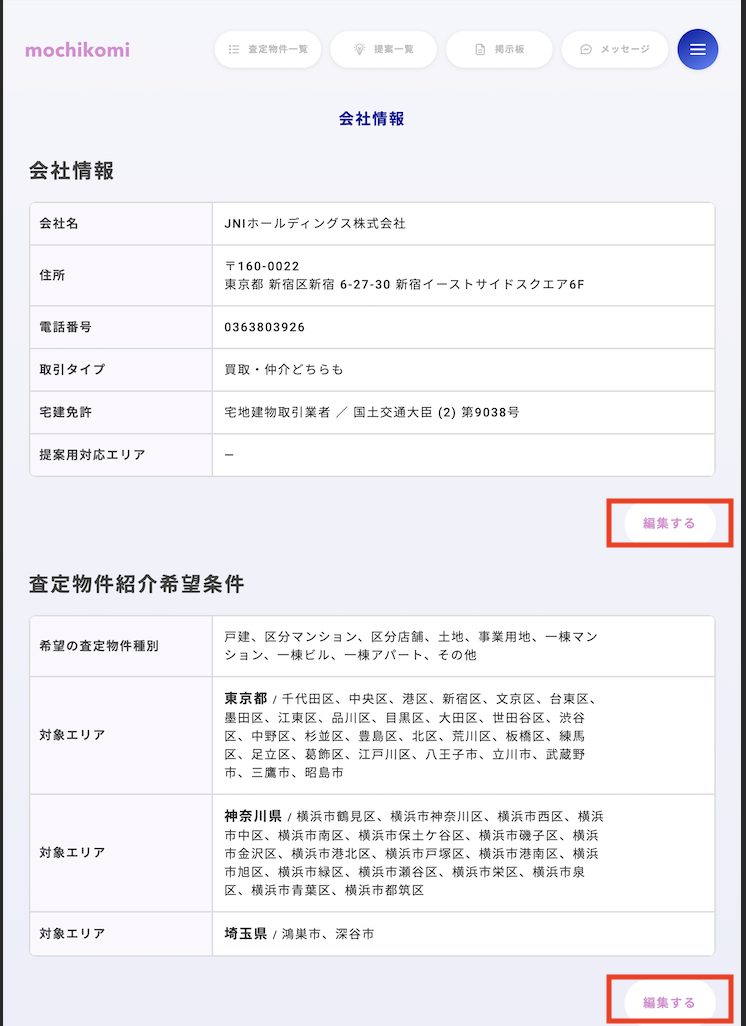
下の段が「査定物件紹介希望条件」。赤枠が「編集する」(公開マニュアルの画面・2026年8月31日撮影。現在の画面では「取引タイプ」も希望条件の欄にあります)
自社情報の画面を下に進むと、いま設定されている取引タイプ・物件種別・対象エリアが表示されています。「編集する」を押すと、自社情報全体の編集画面(1枚のフォーム)が開きます。
3
「査定物件紹介希望条件」の欄で3つを選び、ページ下の「更新する」
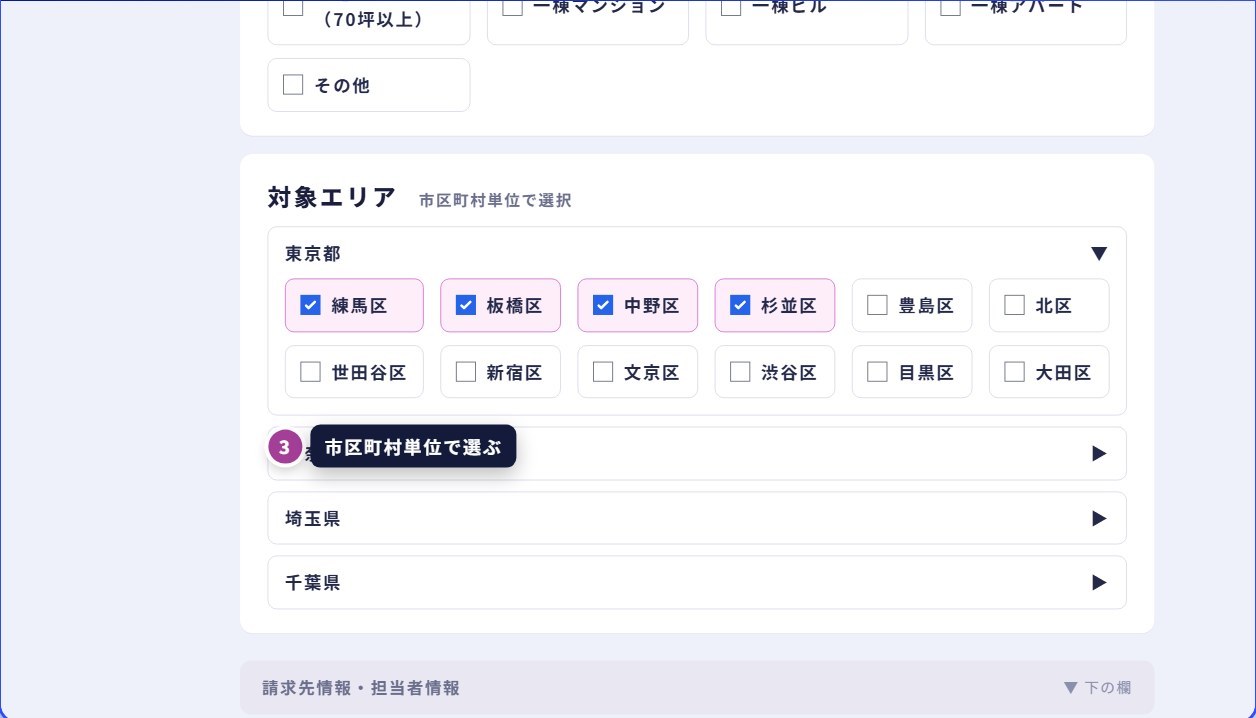
動画の再現画面(確認環境の画面の項目にもとづく。見た目は実際の画面と異なります)
- 1取引タイプ:「買取」「仲介」「買取・仲介どちらも」から選ぶ
- 2希望の査定物件種別:自社で取り扱える種別にチェック(戸建・区分マンション・区分店舗・土地(70坪未満)・土地(70坪以上)・一棟マンション・一棟ビル・一棟アパート・その他)
- 3対象エリア:都道府県の欄(▶)を開き、市区町村にチェック(別の都道府県も、その欄を開いて選ぶ)
条件の決め方のコツ
目安は「自社で現地確認ができて、根拠のある査定額を出せる範囲」です。広げすぎると得意でない案件まで届き、大事な新着が埋もれます。狭めすぎると、出会えるはずの案件を逃します。
△ とりあえず全部種別をすべて選び、遠くの市区町村までまとめて選ぶ
○ 得意に合わせる戸建・土地・区分マンション/店舗からすぐ行ける練馬区・板橋区・中野区・杉並区 など(例は架空です)
手順 2新着案件を受け取る
1
お知らせメールで、エリアと物件の種類を確かめる
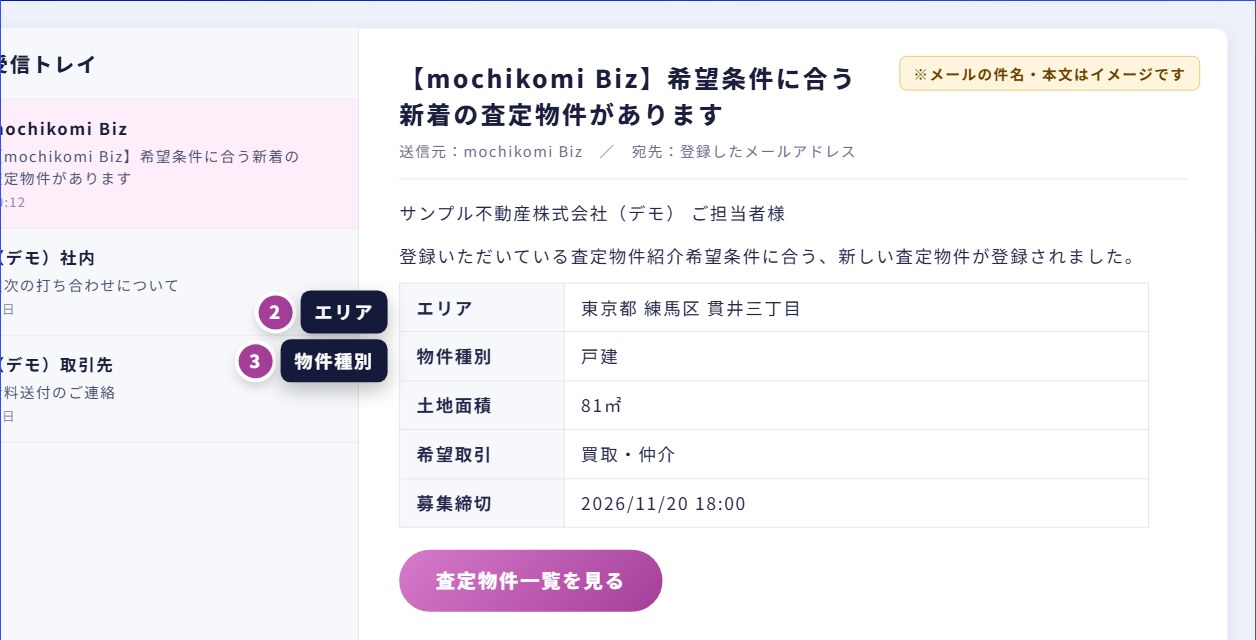
メールのイメージ(件名・本文は実際と異なります)
条件に合う案件が登録されると、登録したメールアドレスにお知らせが届きます。得意な案件かどうか、まずここで見当をつけます。
メールが届かないときは 迷惑メールのフォルダを確認し、それでも届かない場合はサポートにご連絡ください。
2
査定物件一覧で「新着」を見つける
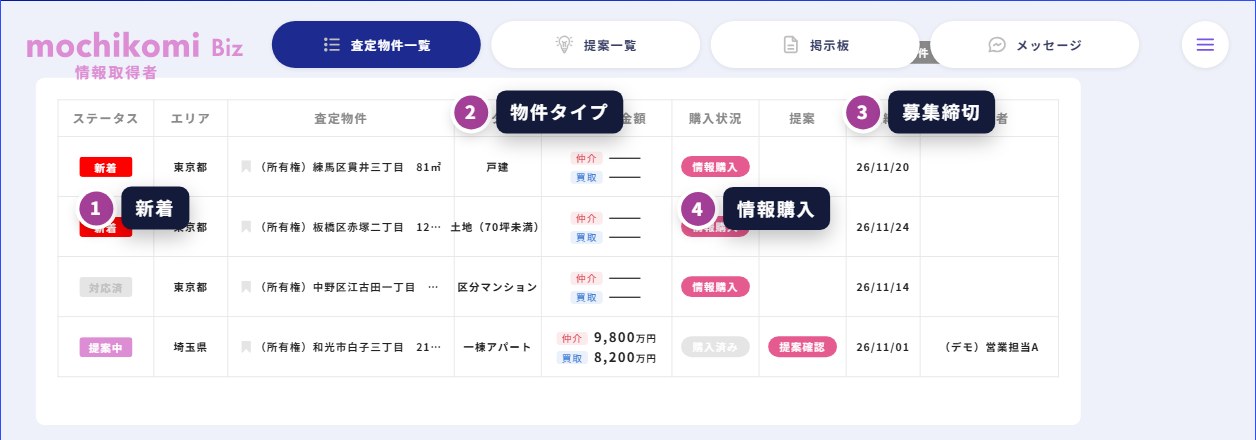
動画の再現画面(デモ用の架空の案件。①〜④の印は下の説明と対応)
ログインして「査定物件一覧」を開くと、希望条件に合う募集中の案件が表示されます。「新着」は、社内でまだ誰も対応していない案件です。購入などで社内の誰かが確認すると「対応済」に変わります。
- 1新着の印
- 2物件タイプ(エリアは左の列と案件名で確認)
- 3募集締切
- 4詳しく見たい案件は「情報購入」へ
3
得意な案件か見極めてから、「情報購入」へ
購入前の確認画面で、エリア・種別・面積などの物件の概要を見られます。現地へ行けるか、根拠のある査定額を出せるかを見極めましょう。
情報購入の前に 情報を取得できるのは先着7社までです。「情報購入」のあと、確認画面の「情報を購入する」を押した時点で利用料が確定します。案件が取り下げられた場合は、利用料は請求されず、支払い済みの分は全額返金されます。
手順 3条件を見直す
条件は、いつでも同じ手順で変えられます。
| 見直しどき | 注力するエリアが変わった/扱う物件種別が増えた・減った/店舗や担当者の体制が変わった/届く件数が多すぎる・少なすぎる |
|---|---|
| 変えると、こうなる | 案件一覧の表示がすぐに入れ替わります。外した種別・エリアの案件は表示されなくなり、新しい条件に合う募集中の案件が表示されます。 |
注意 募集が終わった案件は、条件を元に戻しても表示されません。
最後に、3つのチェック
- 取引タイプ・物件種別・エリアは、得意な範囲(現地確認ができて、根拠のある査定額を出せる範囲)に合っている?
- お知らせメールは届いている?(迷惑メールのフォルダも確認)
- 注力エリアが変わったら、条件を見直した?
関連する動画
まだ登録がお済みでない方は こちら(新規登録) / 使い方のご相談は オンライン相談(無料・30分)
この記事は役に立ちましたか? ありがとうございました(見本のため送信はしていません)