mochikomi Bizヘルプセンター
トップ > 情報取得者 > 選ばれるための準備

提供者に選ばれるための準備(会社情報・担当者プロフィール・提案ごとのテンプレート)

情報取得者読む時間 約6分動画 約4分(音声付き・全12画面)更新 2026年10月16日
この記事でできること
  • 提供者に「どんな会社・どんな担当者か」が伝わるよう、自社情報と担当者のプロフィールを整える
  • 提案のたびに、登録した紹介文(テンプレート)を案件に合わせて書き換えて送る

動画は「次の説明へ ▶」または → キーで進みます。別のタブで大きく見る(ナレーション付き。音が出ない場合は画面右下の音声ボタンを確認してください)

なぜ大事?提供者は「会社」と「担当者」も見て選びます

情報提供者は、届いた提案を見比べて、任せる1社を選びます。見ているのは金額だけではありません。提案詳細の「事業情報を見る」から、会社の情報と担当者の情報を確認しています。
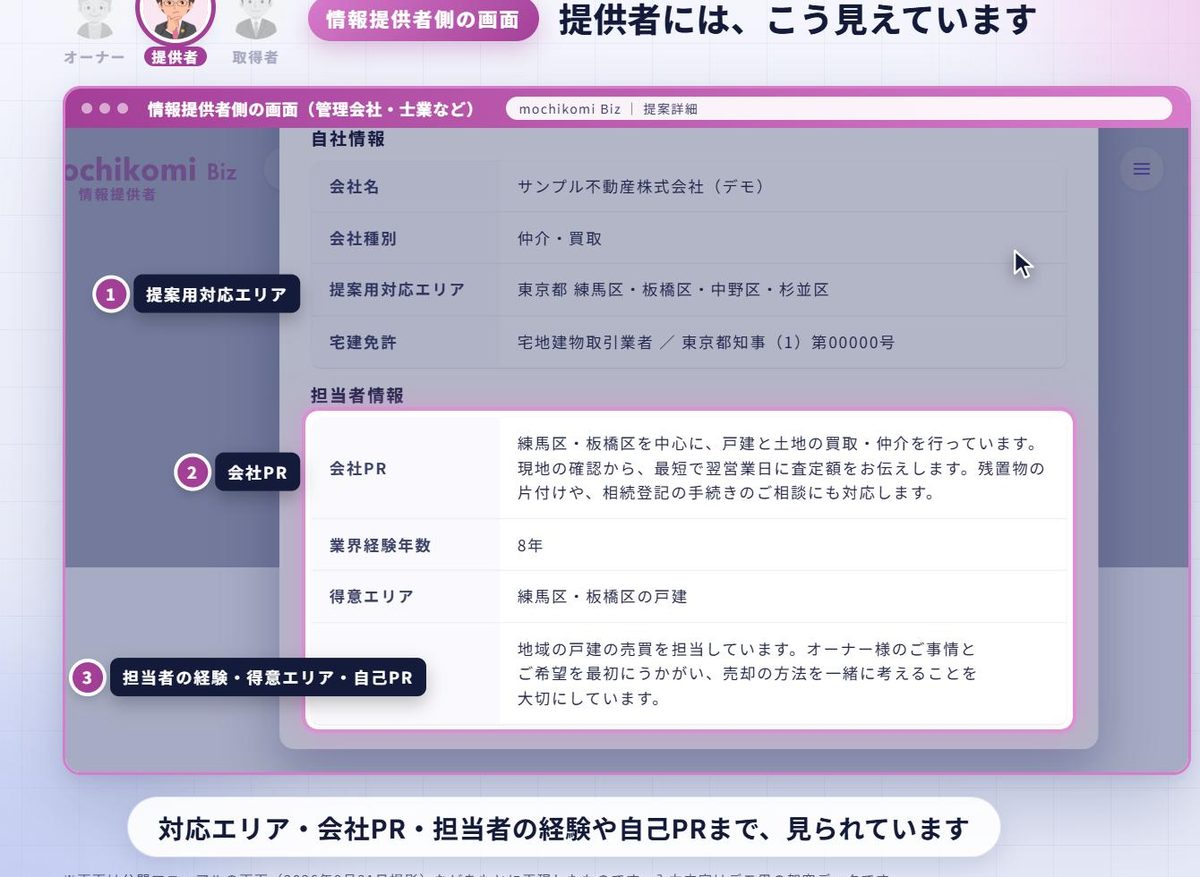
提供者の提案詳細で「事業情報を見る」を開いた画面(再現)
提供者から見える画面(動画の再現画面。①〜③の印は下の説明と対応)

ここに出る内容は、あなたが「自社情報」と、提案画面の「会社紹介・自己紹介」で設定します。提案を書く前に整えておきましょう。

1. 自社情報を整える会社情報・提案用対応エリア・紹介希望条件
オーナー管理者が設定
2. 会社紹介と自己紹介を書く会社PR・経験年数・得意エリア・自己PR・プロフィール画像
担当者ごとに設定
3. 提案ごとに書き換える登録した内容がテンプレートとして提案画面に入る。案件に合わせて書き換える
一般ユーザーもできる

準備 1自社情報を整える

1
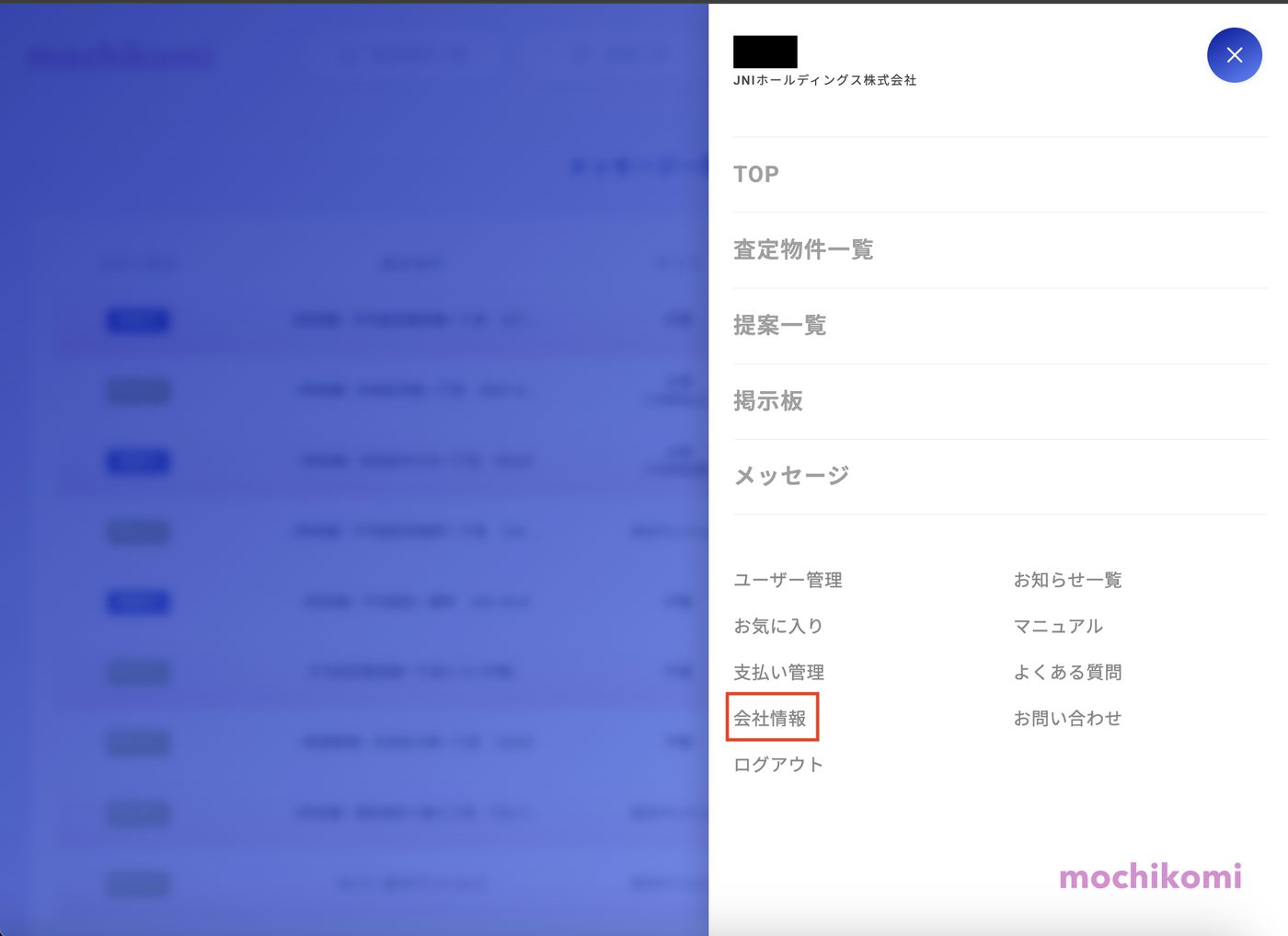
右上のメニューから「自社情報」を開く
右上のメニューを開いた画面。会社情報が赤枠で示されている
公開マニュアルの画面(2026年8月31日撮影)。現在のメニューの表示は「自社情報」です(2026年10月16日、確認環境で確認)
2
自社情報を確認し、直すときは「編集する」

会社名・住所・電話番号・会社種別・宅建免許・提案用対応エリアの6項目です。取引タイプ(買取・仲介)は、下の「査定物件紹介希望条件」にあります。
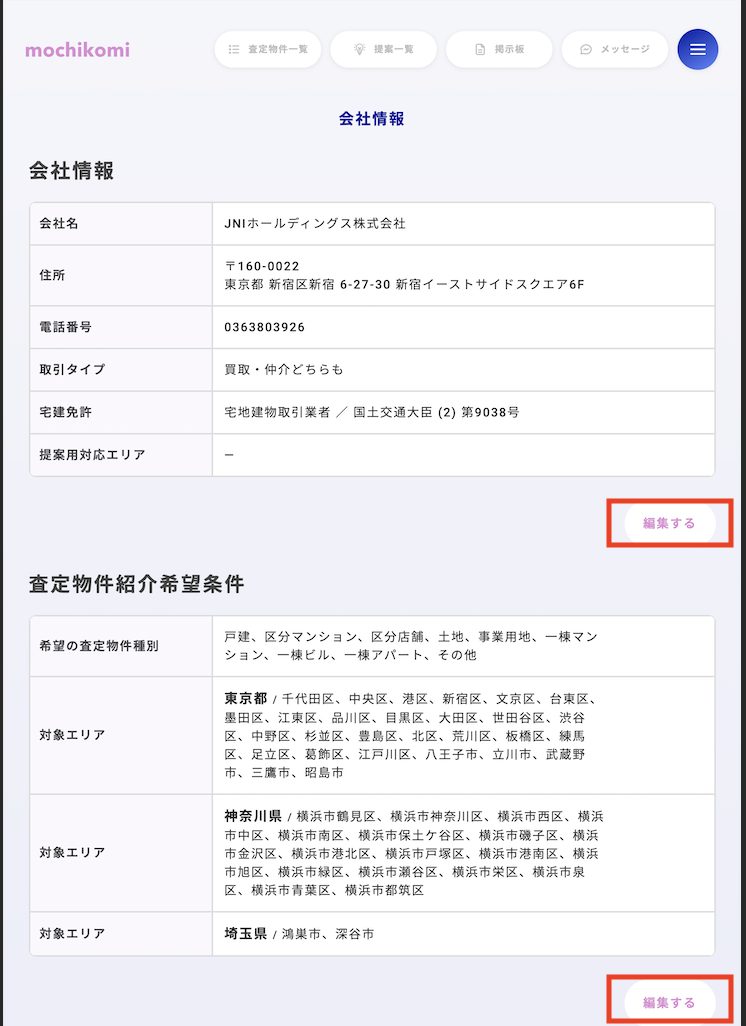
自社情報の画面。会社情報と査定物件紹介希望条件に編集するボタンがある
赤枠が「編集する」ボタン(公開マニュアルの画面)
提案用対応エリアは空欄にしない どこの案件に強い会社なのかが、提供者にひと目で伝わります。
3
査定物件紹介希望条件を設定する

取引タイプ・希望の物件種別・対象エリアを設定すると、条件に合う新着の案件がメールで届きます。注力エリアが変わったら、すぐに直しましょう(同じ画面の下にあります)。

編集できる人 自社情報の共通設定を直せるのは、オーナー管理者(ユーザー管理の画面では「メインユーザー」)だけです。

準備 2会社紹介と自己紹介を書く

1
担当者情報を入力して「更新する」

氏名、会社PR、業界経験年数、得意エリア、趣味、自己PR、SNS・Web、プロフィール画像を登録できます。自社情報の画面で担当者情報の「編集する」を押すと編集画面が開き、会社PRは編集画面の「自社情報」の欄にあります。最後にページ下の「更新する」を押します。プロフィール画像は任意ですが、顔の見える担当者は安心して任せてもらいやすくなります。
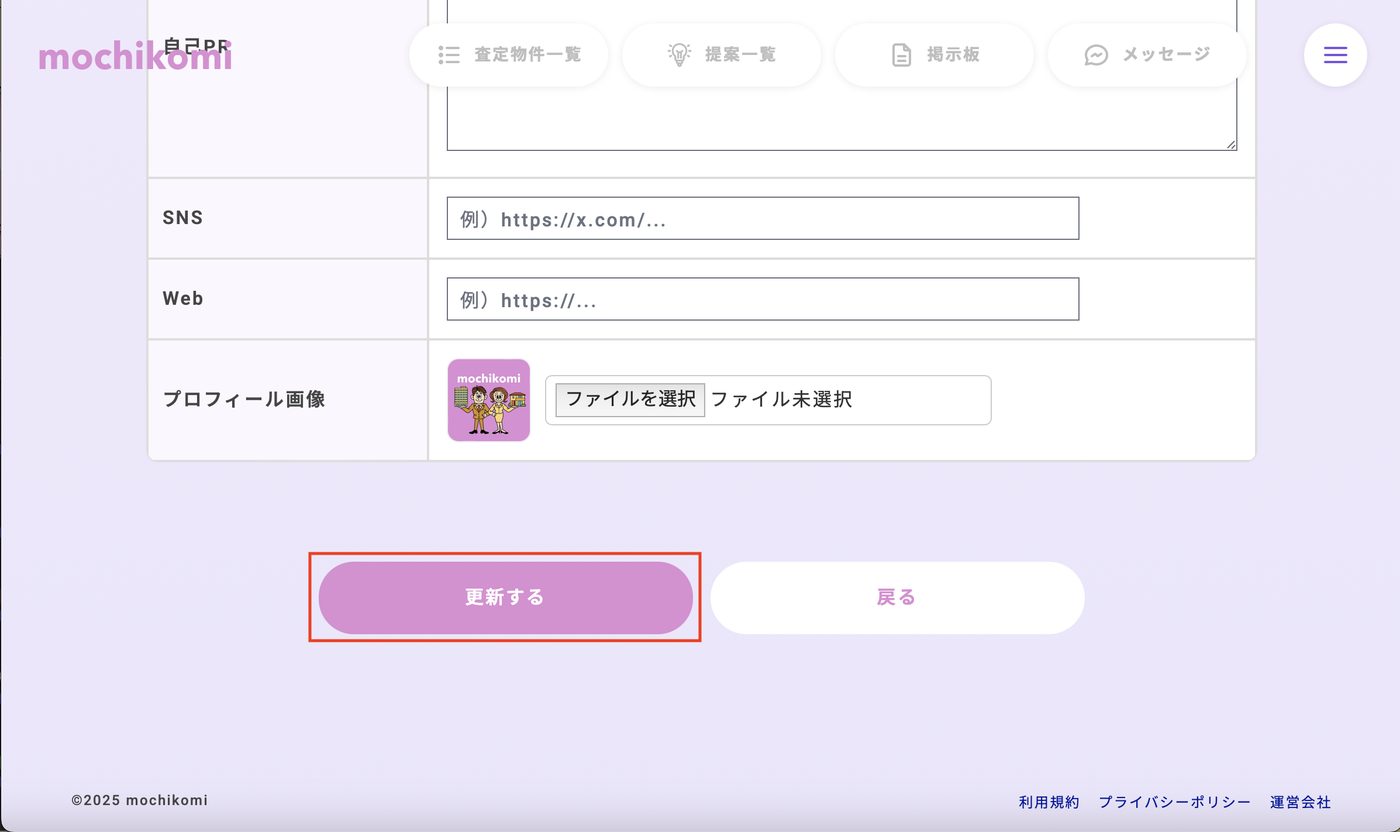
自己PR・SNS・Web・プロフィール画像の欄と更新するボタン
入力したら「更新する」(公開マニュアルの画面)

書き方のコツ

会社PR:得意な物件の種類とエリア、対応の早さ、価格以外にできること(片付け・相続の相談など)を具体的に。

△ 差がつかない誠実に、丁寧に対応いたします。
○ 伝わる練馬区・板橋区の戸建と土地が中心です。現地確認から最短で翌営業日に査定額をお伝えします。

自己PR:業界の経験年数と得意エリアに、仕事で大切にしていることを一言。

△ 差がつかないよろしくお願いします。
○ 伝わる地域の戸建を担当して8年。ご事情とご希望を最初にうかがい、売り方を一緒に考えます。
書かないこと 確かめられない実績の数字や、「地域No.1」のような言い過ぎの表現は書かないでください。例文は説明用です。
2
担当者ごとにアカウントを用意する(ユーザー管理)

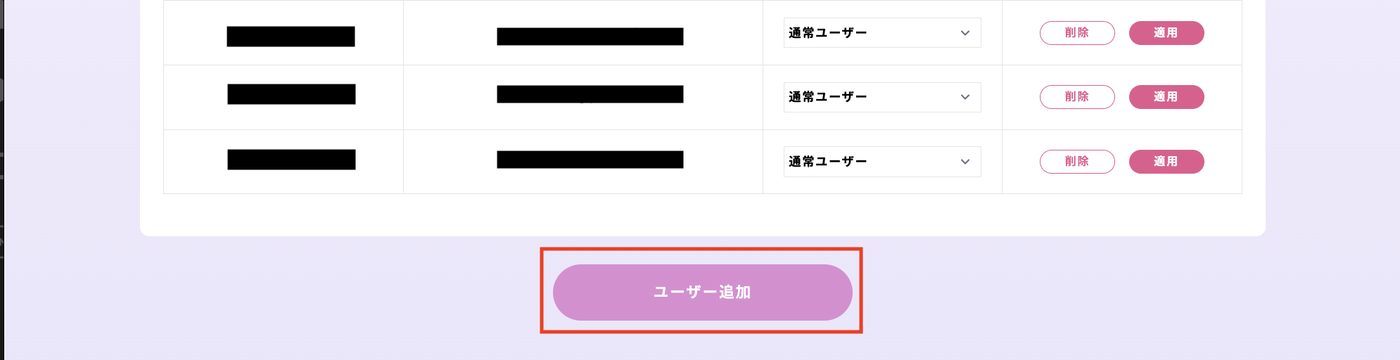
メニューの「ユーザー管理」で、一緒に使うスタッフのアカウントを追加します。実際に担当する人のアカウントで提案すれば、その人の自己紹介が提供者に届きます。退職・異動のときは、権限の変更や削除で最新の状態にしておきましょう。
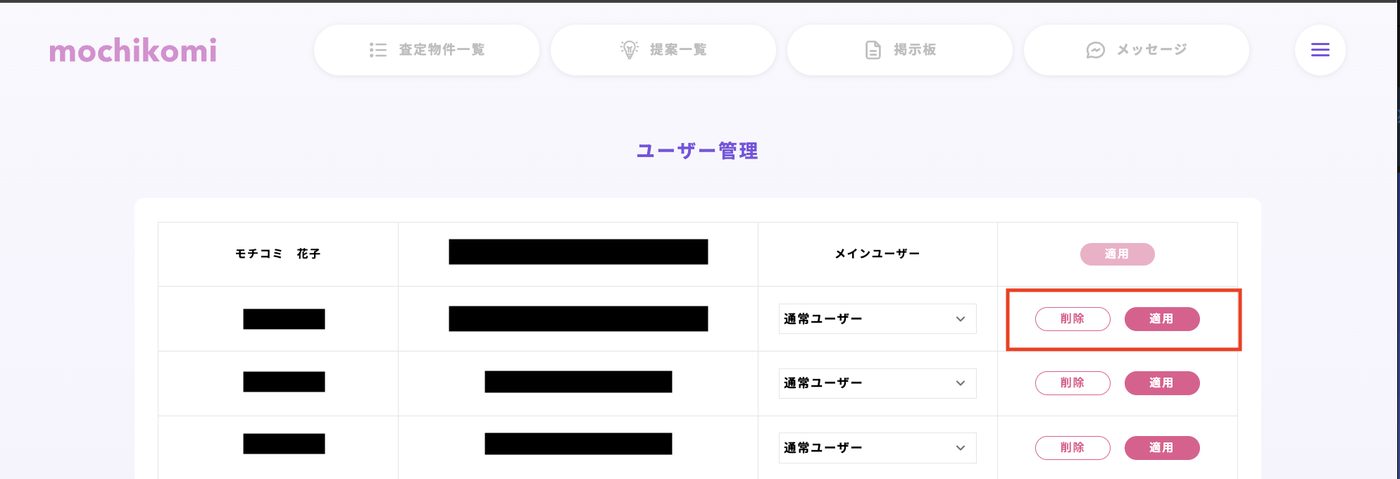
ユーザー管理の画面。権限の選択と削除・適用ボタン
権限は「メインユーザー」「管理者ユーザー」「通常ユーザー」。変更したら「適用」。各ユーザーの欄には「代表を委譲」ボタンもあります(画像は公開マニュアルの画面。個人情報は黒塗り)
代表を空けない 「代表を委譲」は、代表(メインユーザー)の役割をほかのユーザーに引き継ぐためのボタンです。代表が退職すると権限を変えられる人がいなくなるため、辞める前に必ず引き継いでください。
ユーザー管理の画面の下にあるユーザー追加ボタン
一覧の下の「ユーザー追加」から追加します

準備 3提案ごとに、案件に合わせて書き換える

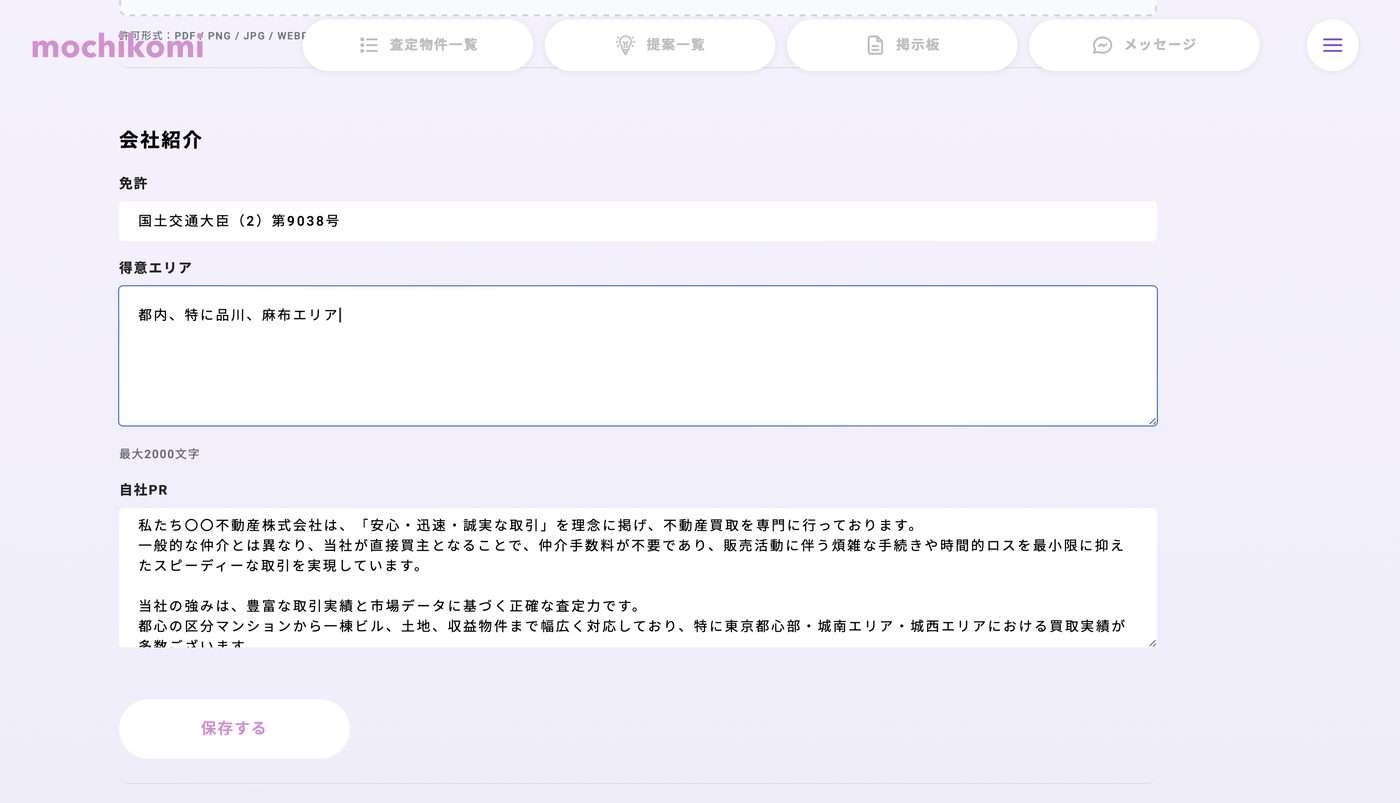
提案の画面(提案内容を入力)を下に進むと、「会社紹介」と「自己紹介」の欄があります。最初から、登録しておいた内容が入っています。これがテンプレートです。
1
会社紹介(免許・得意エリア・自社PR)を案件に合わせて書き換える
提案画面の会社紹介。免許・得意エリア・自社PRの欄と保存するボタン
提案画面の「会社紹介」(公開マニュアルの画面)
例:練馬区の戸建の案件なら 得意エリアに練馬区周辺を、自社PRに戸建の買取・仲介の強みを前に出します。事実と違う地域や実績は書かないでください。
2
自己紹介も必要に応じて書き換え、「保存する」
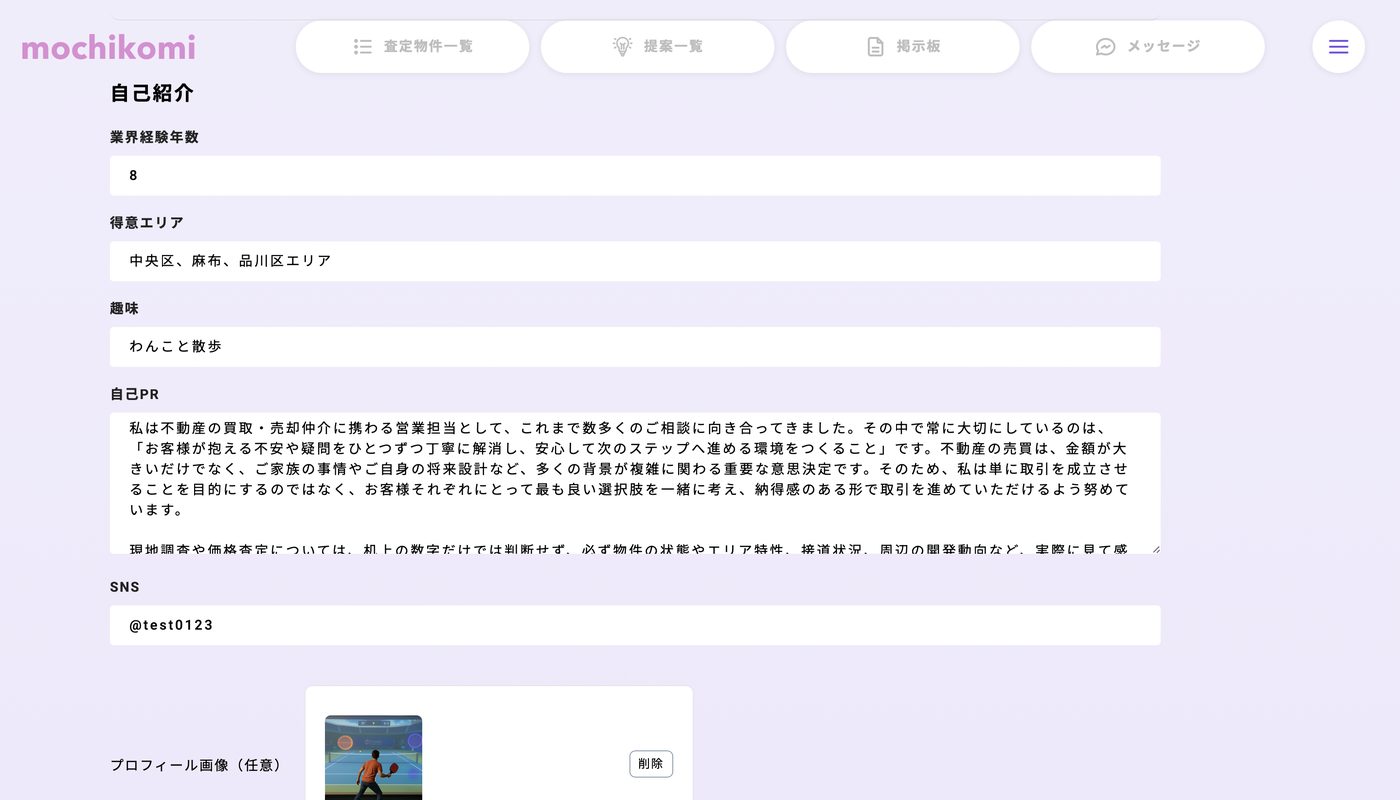
提案画面の自己紹介。業界経験年数・得意エリア・趣味・自己PR・SNS・プロフィール画像
提案画面の「自己紹介」(公開マニュアルの画面)
3
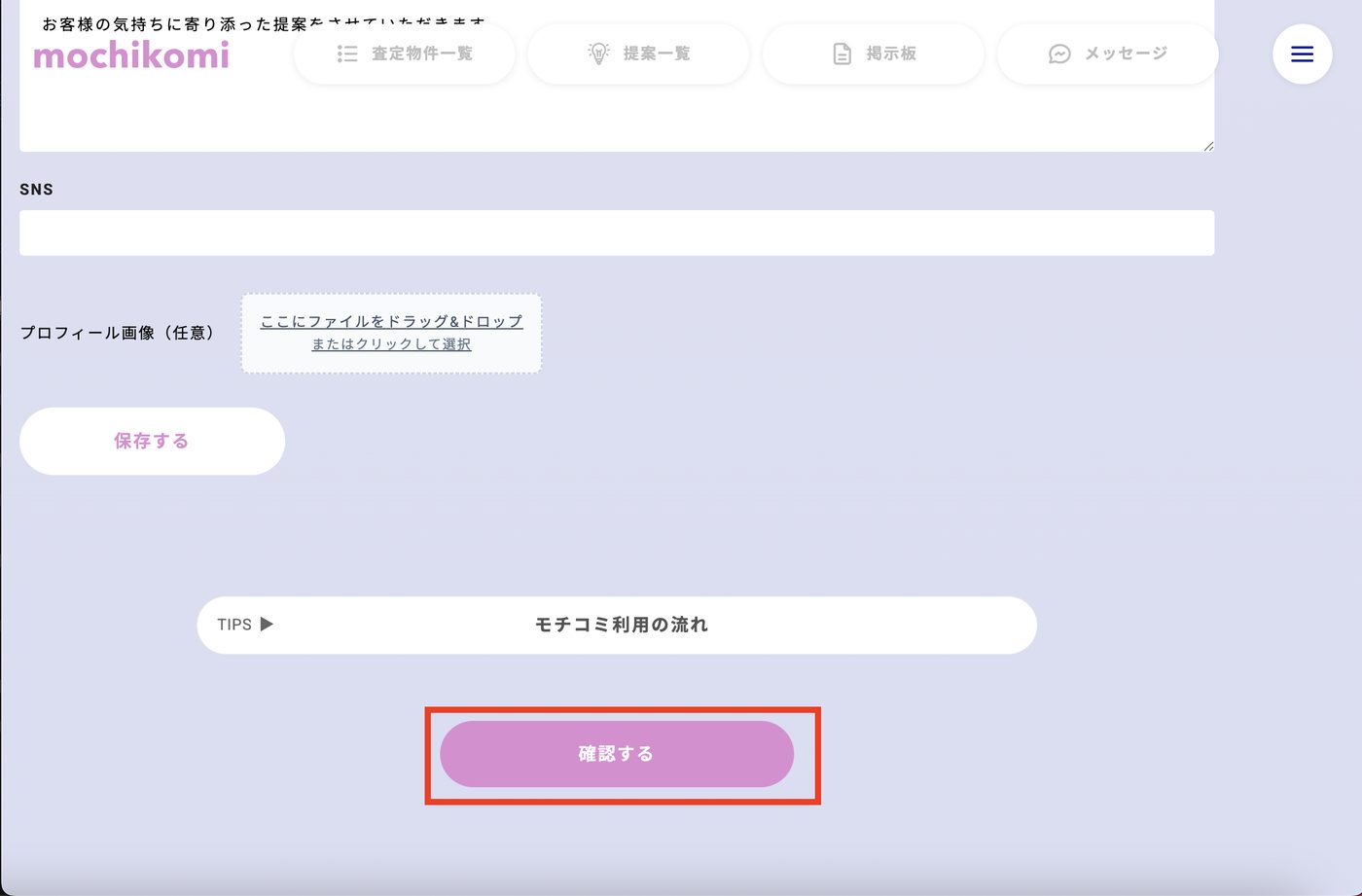
そのまま「確認する」へ進む
提案画面の下にある確認するボタン
「確認する」→「この内容で登録する」で提案が送られます
一般ユーザーも書き換えられます 自社情報の共通設定はオーナー管理者だけが直せますが、提案画面での書き換えは一般ユーザー(ユーザー管理の画面では「通常ユーザー」)でもできます。
紹介文は送る前に 送ったあとの「提案内容を編集」で変えられるのは、提案金額・提案内容・添付ファイルです。会社紹介と自己紹介は、送る前に書き換えておきましょう。

提案の前の3つのチェック

次にやること

まだ登録がお済みでない方は こちら(新規登録) / 使い方のご相談は オンライン相談(無料・30分)

この記事は役に立ちましたか?