
動画で見る
「次の説明へ ▶」またはキーボードの → で進みます。大きな画面で開く
まず、どちらの立場で使うかを選びます
mochikomi Biz のアカウントは2種類です。ログインの入口と登録のページは、立場ごとに別になっています。
 情報提供者
mochikomi.jp/login 情報取得者
mochikomi.jp/buyer/login登録からログインまでの流れ:
- 立場ごとの登録ページで、メールアドレスを送る
- 届いたメールの登録用リンクを開く
- 会社・店舗情報を入力する(ここまでで仮登録が完了)
- 運営が内容を確認し、本登録が完了したらメールでお知らせ
- メールアドレスとパスワードでログインする
手順
メールアドレスを送る
新規登録の手順は、情報提供者・情報取得者で共通です。違うのは入口だけで、提供者は mochikomi.jp/login、取得者は mochikomi.jp/buyer/login のログイン画面を開き、いちばん下の「新規登録」を押します。
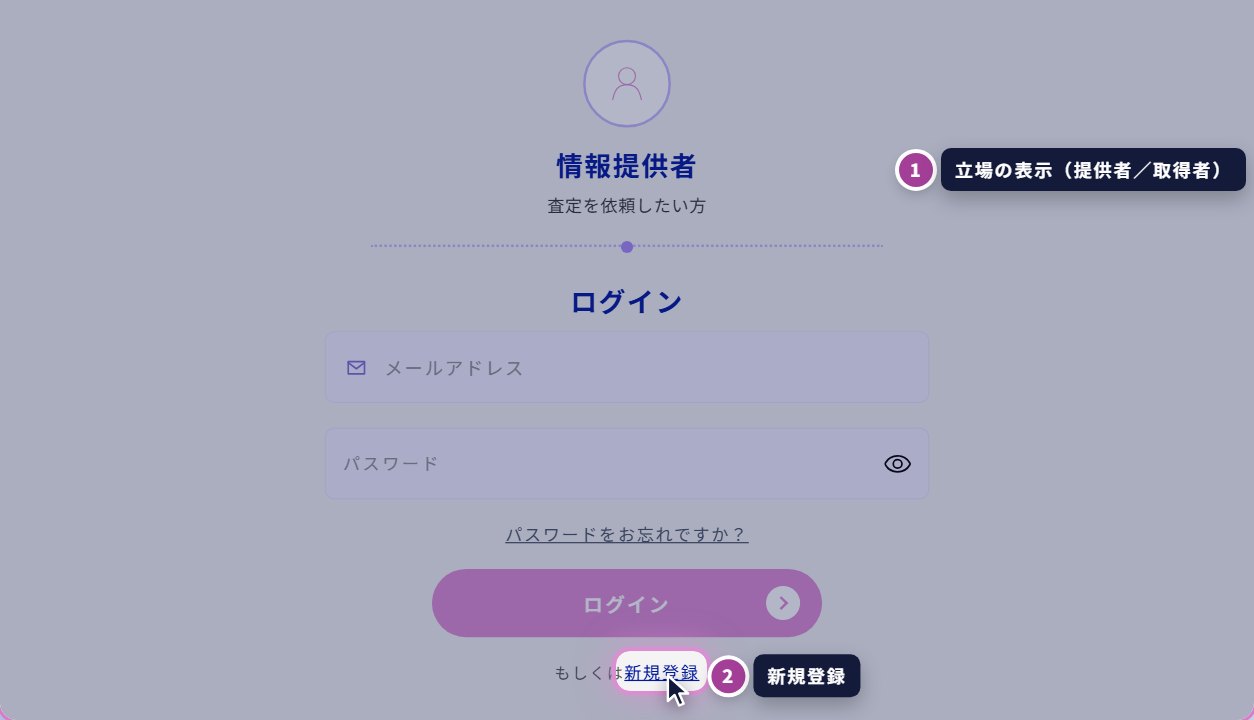
- 1画面の上の表示(情報提供者/情報取得者)で、自分の立場の入口か確かめます
- 2「新規登録」を押します
会員登録の画面で、ご担当者のメールアドレスを入力して「送信」を押します。入力したアドレスに、登録用リンクのメールが届きます。
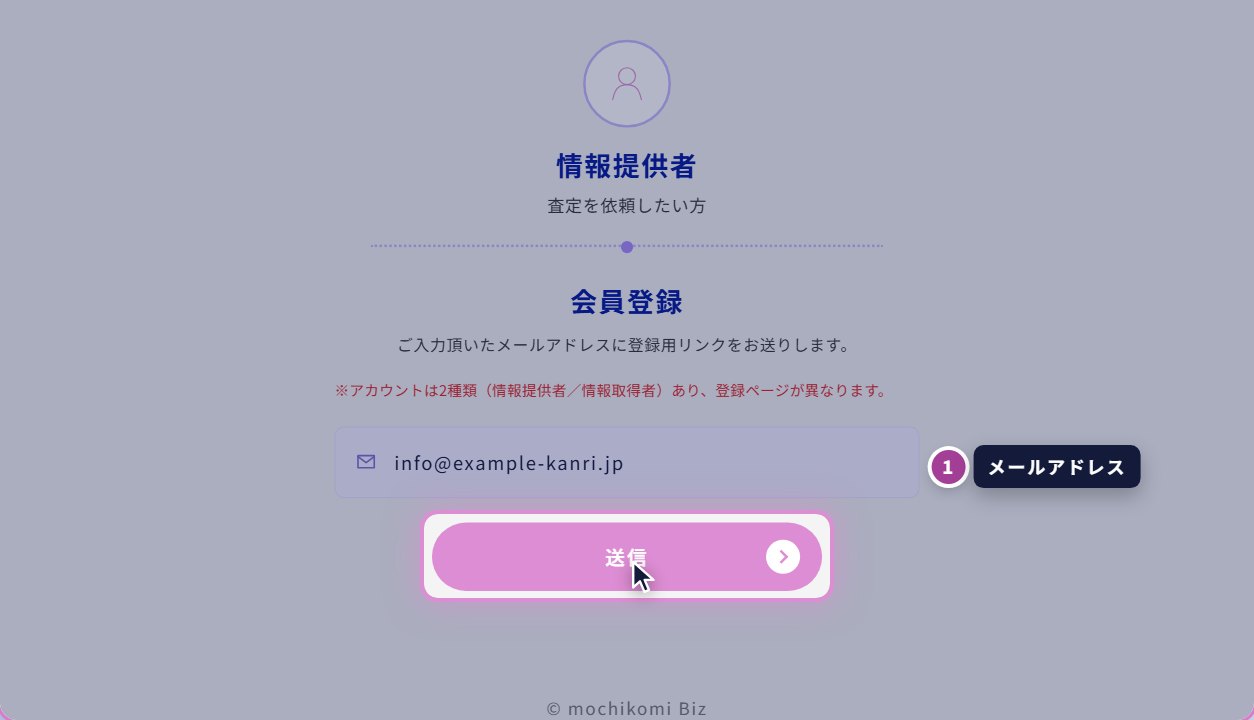
- 1ご担当者のメールアドレスを入力し、「送信」を押します
届いたメールのリンクを開く
送信したアドレスに、登録用リンクのメールが届きます。リンクを開いて、会社・店舗情報の入力画面へ進みます。
会社・店舗情報を入力する
登録は店舗ごとです。本社と支店は、それぞれ登録します。支店の場合は、支店名と支店の住所を入れます。
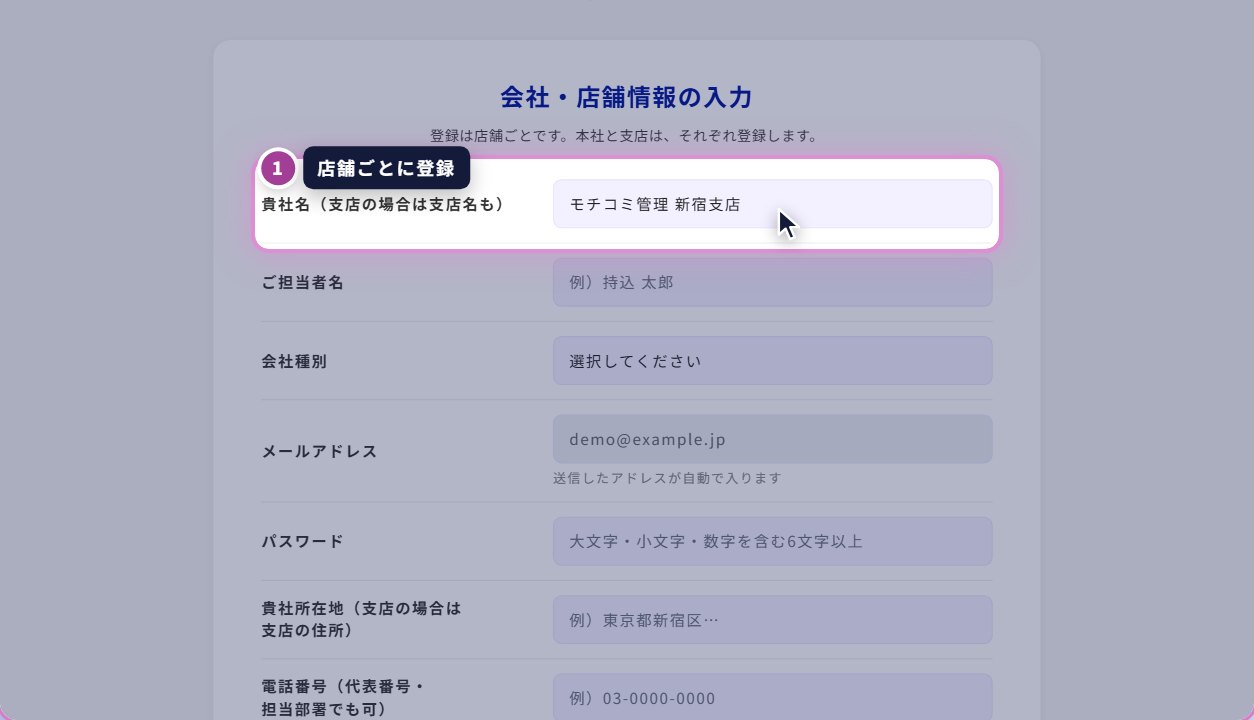
- 1貴社名は、支店の場合は支店名も入れます
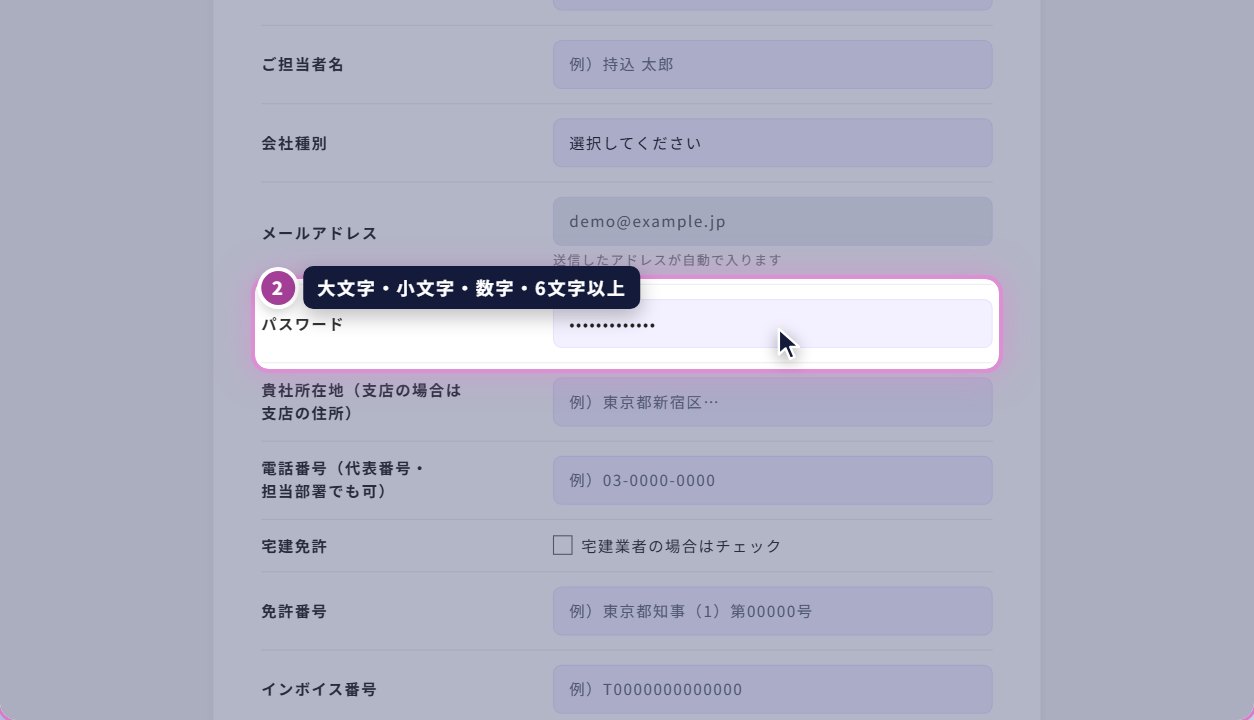
- 2パスワードは、大文字・小文字・数字を含む6文字以上です
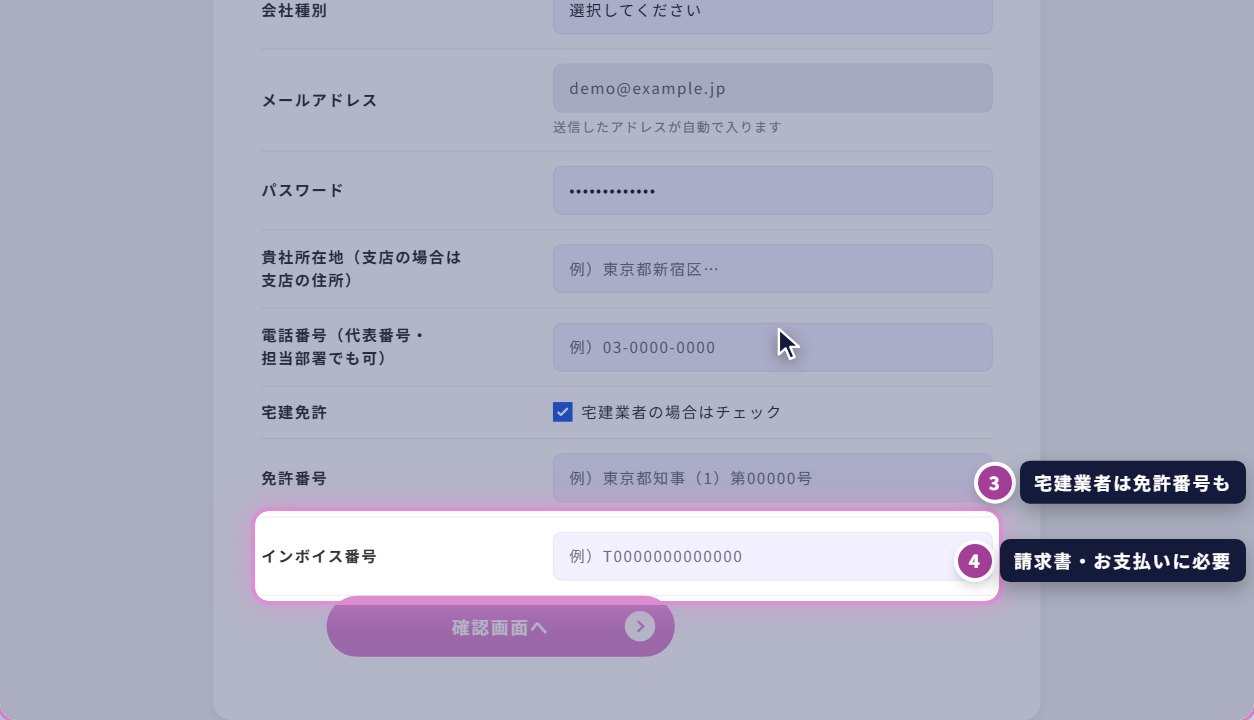
- 3宅建業者の場合はチェックを入れ、免許番号を入力します
- 4インボイス番号は、利用料の請求書やインセンティブのお支払いに必要です
| 入力する項目 | 書き方 |
|---|---|
| 貴社名 | 会社名。支店の場合は支店名も |
| ご担当者名 | お名前 |
| 会社種別 | 主な業務の種別を選ぶ |
| メールアドレス | 送信したアドレスが自動で入ります |
| パスワード | 大文字・小文字・数字を含む6文字以上 |
| 貴社所在地 | 住所(支店の場合は支店の住所) |
| 電話番号 | 代表番号(利用する担当部署の番号でも可) |
| 宅建免許・免許番号 | 宅建業者の場合はチェックし、免許番号を入力 |
| インボイス番号 | 利用料の請求書・インセンティブのお支払いに必要 |
確認画面で内容を見直して「登録」を押すと、仮登録が完了します。
本登録のお知らせを待つ
運営が、店舗名や宅建免許番号に間違いがないかを確認します。本登録が完了すると、運営からメールでお知らせします。
情報取得者:会社情報・担当者情報の編集まで(案件情報の取得は本登録のあと)。
ログインする
ログインも、情報提供者・情報取得者で共通です。自分の立場の入口を開き、画面の上の表示を確かめてから、自分のメールアドレスとパスワードを入力して「ログイン」を押します。
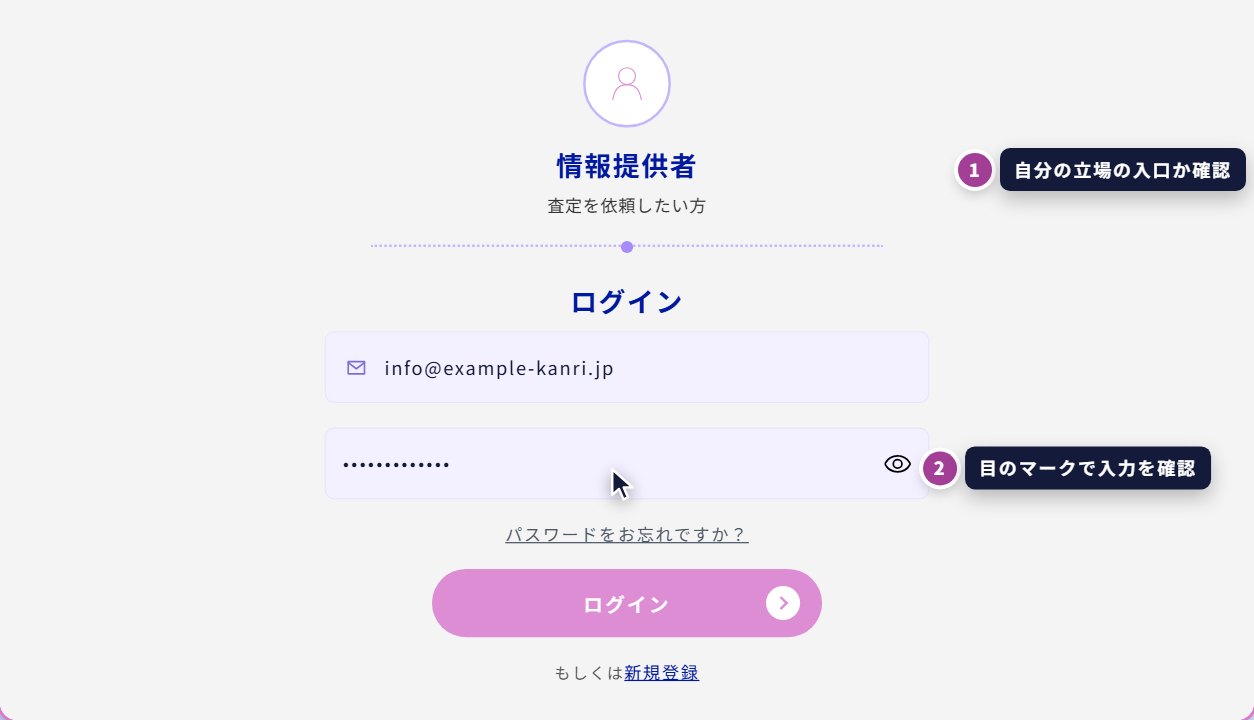
- 1自分の立場(情報提供者/情報取得者)が表示されているか確かめます
- 2目のマークで、入力したパスワードを確認できます
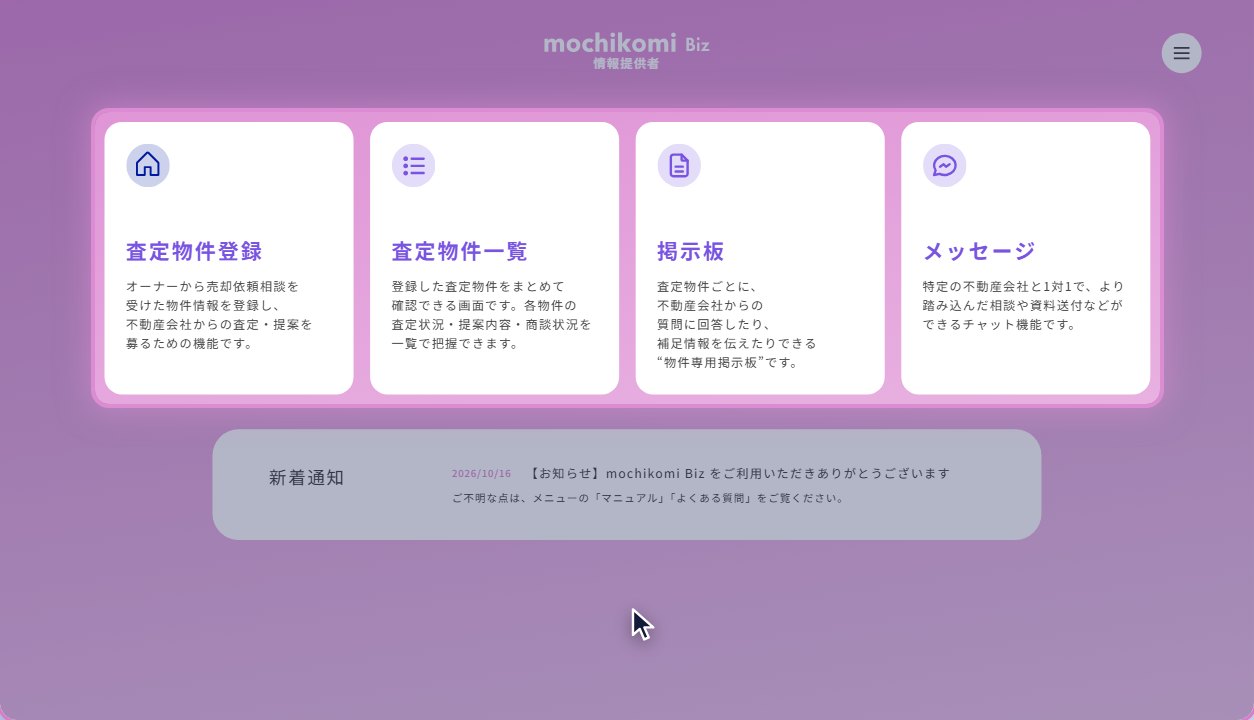
ログインすると、トップ画面が開きます。並ぶメニューは立場によって違い、情報提供者は「査定物件登録」、情報取得者は「査定物件一覧」「提案一覧」などが並びます。
パスワードを忘れたら
ログイン画面の「パスワードをお忘れですか?」を押します。登録したメールアドレスを入力して送ると、パスワード再設定用のメールが届きます。メールの手順に従って、新しいパスワードを設定します。
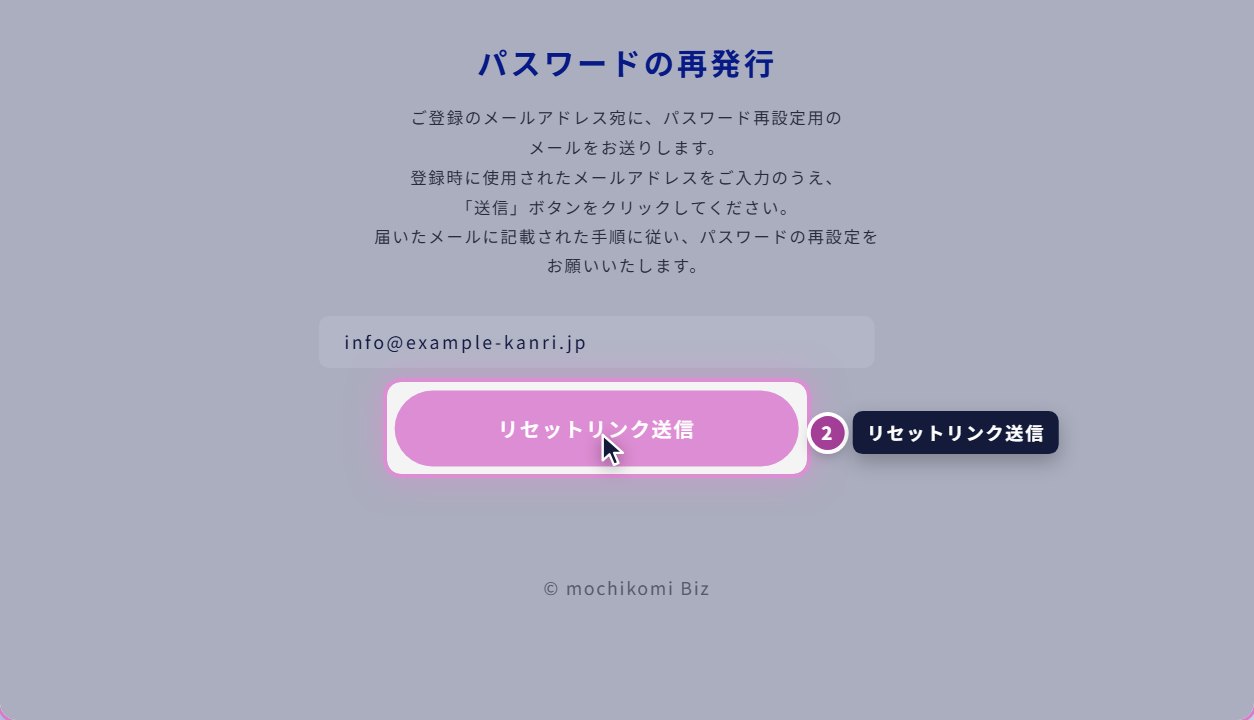
- 2情報提供者の画面では「リセットリンク送信」、情報取得者の画面では「送信」ボタンを押します
選ばれる・良い提案が届く登録のしかた
こんなときは
| こんなとき | どうする |
|---|---|
| 本社と支店の両方で使いたい | 店舗ごとに登録します。支店は支店名と支店の住所で登録します |
| 情報提供者と情報取得者の両方で使いたい | それぞれの登録ページから、別のメールアドレスで登録します |
| メールアドレスもパスワードも合っているのに、ログインできない | 入口が自分の立場と合っているか確かめます(提供者は /login、取得者は /buyer/login) |
| 同じ会社のほかの担当者も使いたい | ログイン後、メニューの「ユーザー管理」→「ユーザー追加」から追加します |
| 登録用リンクのメールが届かない | 迷惑メールのフォルダとアドレスの入力ミスを確認し、届かなければ support@mochikomi.jp へ |
チェックリスト
- 自分の立場の入口から登録する
- すぐ見られるメールアドレスを使う
- 届いたメールのリンクから入力する
- 店舗ごとに、正しい店舗名・住所で登録する
- 宅建免許番号・インボイス番号も正確に入れる
- 本登録のお知らせメールを待ってから使い始める
- ほかの担当者は「ユーザー管理」で追加する
まとめ
次に見る動画:情報提供者の方は うまく行く案件登録の仕方、情報取得者の方は 希望条件を設定して、新着案件を受け取る
使い方のご相談は オンライン相談(無料・30分)